


O Discord é um aplicativo de comunicação imediata que possibilita a troca de mensagens de texto, áudios, imagens, vídeos, gifs e chamadas de vídeo. Ele criou uma base sólida muito popular entre os gamers e mesmo assim continua expandindo o seu público, já que chama atenção pela simplicidade da plataforma e pela qualidade do áudio.
Dentro do Discord o usuário consegue criar servidores, que funcionam como fóruns e reunir pessoas em um chat sobre um assunto específico e também consegue criar um espaço apenas para um determinado grupo. Nesses servidores, existe a capacidade de separação por temas ou outros fatores, e além das conversas, os usuários também podem compartilhar suas telas e colocar bots dentro dos grupos.
Mas o que são bots, afinal? Para saber tudo sobre essa ferramenta, acesse nossa matéria especial.
Leia mais:
- Receita Federal libera a consulta da restituição do Imposto de Renda de 2022
- Criador do Telegram quer integrar leilões ao app com base web3
- Bug do Facebook bagunçou o feed de milhares de usuários; entenda
O Discord é concorrente direto do Skype e do TeamSpeak, sendo um aplicativo gratuito para download e criação de contas. É possível acessá-lo online pelo navegador do seu computador. Ele está disponível para sistemas Windows, Mac, Android e iOS.
É uma plataforma muito versátil para a comunicação durante jogos online, para gravações de podcasts e para uma simples conversa com mensagens de texto do cotidiano.
Para criar uma conta no Discord pelo computador é simples, basta seguir os seguintes passos:
- 1. Acesse o Discord pelo site oficial ou faça download da versão para computador;
- 2. Clique no botão “Entrar” que está no topo da tela e depois clique em “Registrar-se”;
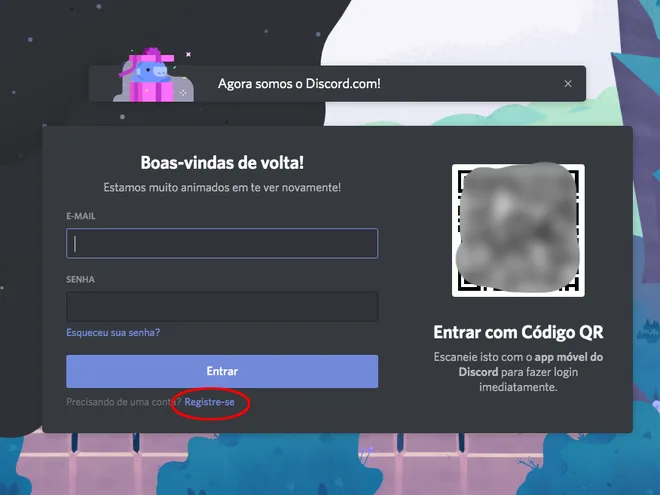
- 3. Coloque seu nome de usuário, e-mail, data de nascimento e senha para continuar;

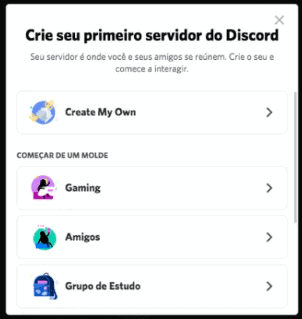
- 4. Com a conta criada, o Discord disponibiliza a opção de criar um servidor. Para isso, basta clicar em “Create My Own” ou apenas seguir modelos prontos do aplicativo;
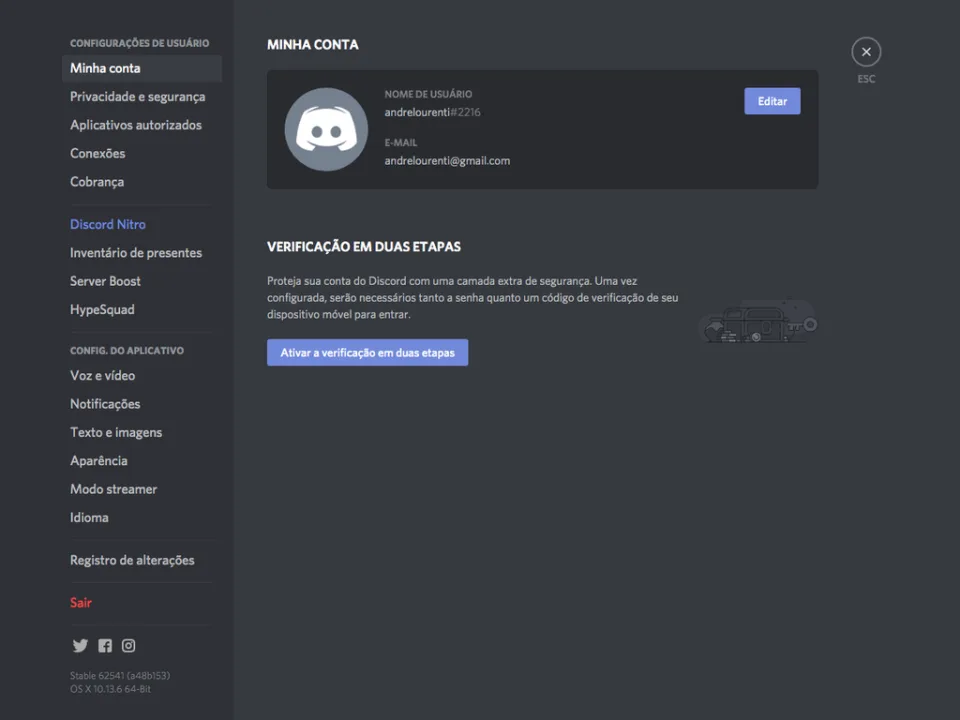
- 5. Para alterar qualquer informação de cadastro, clique no símbolo de engrenagem e abra as configurações;

- 6. Já em “Minha conta”, clique em “Editar” para fazer a alteração que quiser.



Entre para comentar.