


Mas, admita, é divertido, vai? Ainda mais quando você cria a sua própria figurinha usando aquela foto que o seu amigo saiu fazendo careta.
Leia mais
Passados quase 3 anos, a empresa finalmente lançou o editor de figurinhas para o sistema iOS apenas, ou seja, para quem tem iPhone.
E, para ter a experiência completa, é preciso que seu aparelho tenha iOS 17 – em versões anteriores, só será possível editar stickers que já existem.
Não há previsão para o lançamento dessa função no Android.
Caixa de ferramentas
Depois de escolher uma foto da galeria, é possível usar várias ferramentas de edição.
Você pode fazer corte automático do fundo da imagem, inserir caixas de texto, desenhos e até sobrepor as figurinhas.
Depois que o sticker for enviado, ele será salvo automaticamente na galeria.
É bastante simples de ser usado – e instintivo. Eu acabei de criar um sticker enquanto escrevo este texto, mas não vou mostrar porque sou tímido… Mentira, ficou assim:
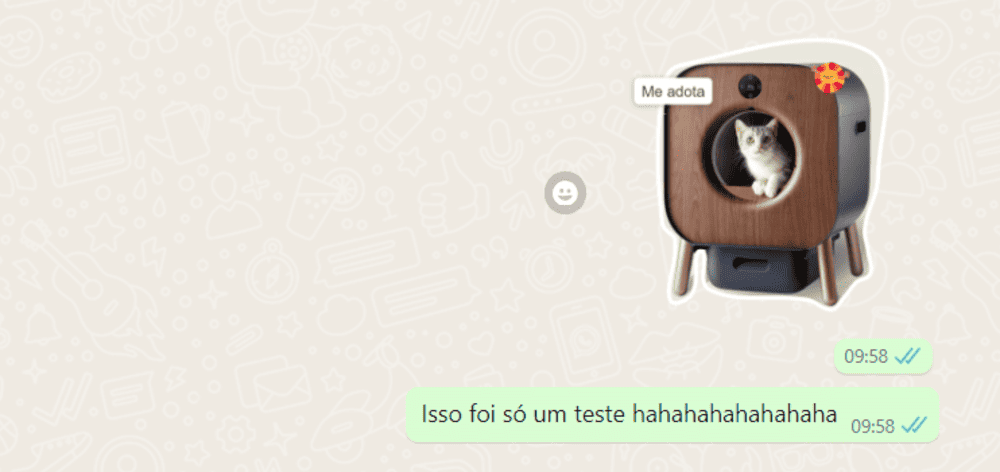
Ok, não é a melhor figurinha que você já viu na vida, mas serve para mostrar que até eu consegui criar uma. Se eu consegui, você também consegue.
Passo a passo
- Abra a bandeja de figurinhas (o ícone de sticker à direita da caixa de texto);
- Selecione “Criar sticker” e escolha uma imagem da sua galeria;
- Personalize a figurinha – é possível escolher recorte e adicionar texto, outros stickers e desenhos;
- Confirme a edição e envie na conversa.
- A figurinha ficará salva automaticamente.
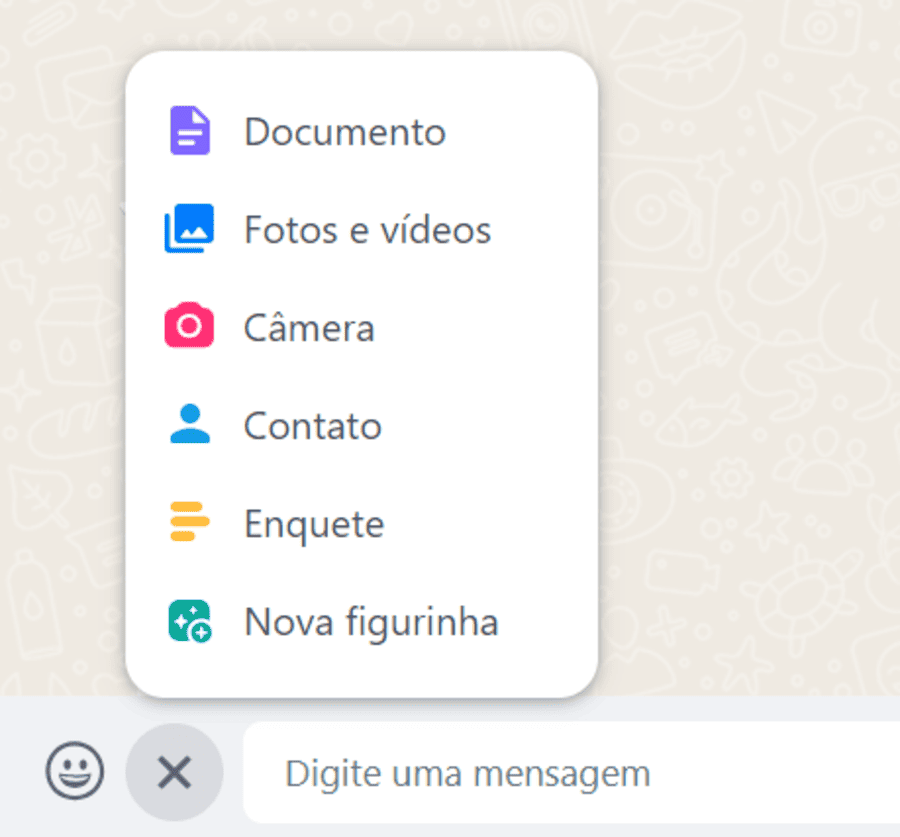
Vai aparecer a opção “nova figurinha” e aí só seguir os passos acima.

Roberto (Bob) Furuya é formado em Jornalismo pela Universidade Presbiteriana Mackenzie e atua na área desde 2010. Passou pelas redações da Jovem Pan e da BandNews FM.


Entre para comentar.